
Auf dem Bildschirm steht, was heute in der Theke liegt. Digital Signage Software für Läden, Bäckereien und Cafés
modsi ist eine Digital-Signage-Software für Geschäfte und Gastronomie. Angebote, Preise und Hinweise pflegen Sie im Browser oder in der App auf dem Handy – gezeigt werden sie auf Apple TV, Android TV oder im Webplayer am Monitor.
Zugang auf Anfrage · Abrechnung per Rechnung und Überweisung, monatlich oder jährlich
Beispielinhalte der erfundenen „Bäckerei & Café Morgenrot“
Preis einmal ändern – auf allen Bildschirmen richtig
Croissants kosten ab morgen 10 Cent mehr? Sie ändern den Preis einmal in der Preisliste. modsi veröffentlicht die betroffenen Playlists automatisch neu, und die Bildschirme folgen – das Angebot im Overlay ebenso wie die Preistafel an der Wand.
Probieren Sie es hier aus:
Croissant 1,90 € – so steht es auf beiden Bildschirmen.
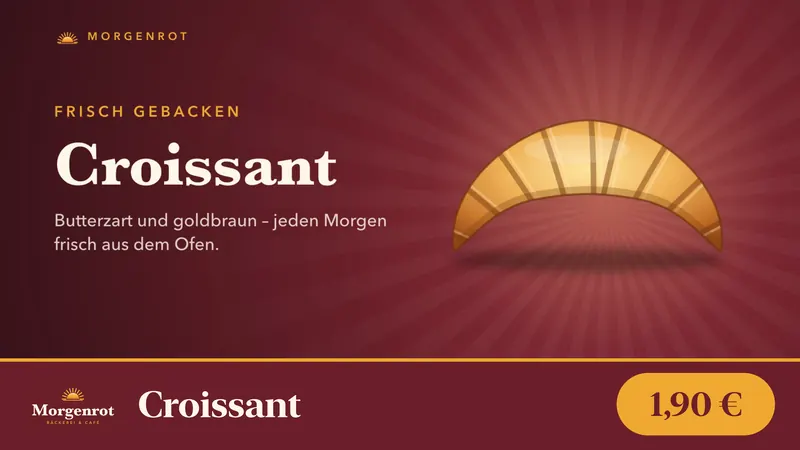
Vorführung im Browser: Hier wird nichts gespeichert und kein echter Bildschirm verändert.
Ein Tag im Laden, nach Zeitplan
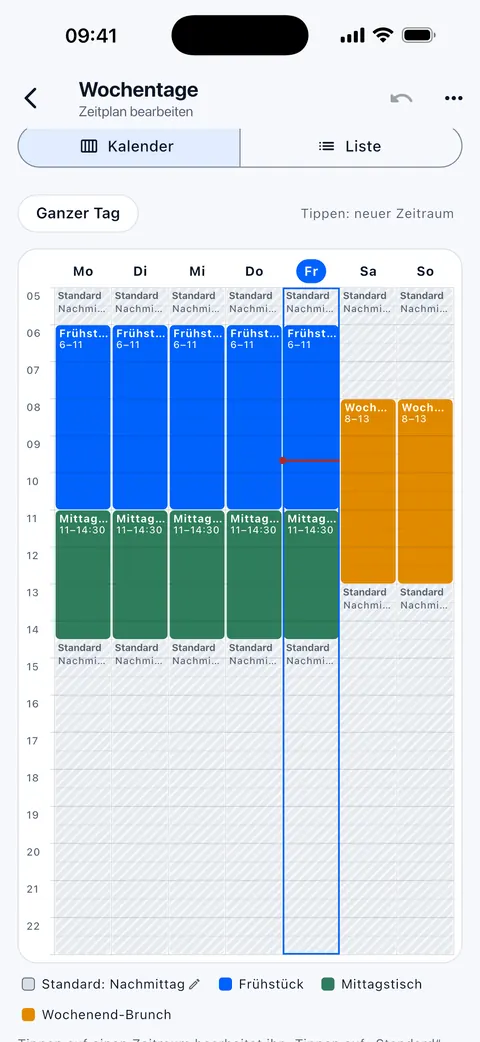
Sie legen einmal fest, welche Playlist wann läuft – je Wochentag und Uhrzeit, in der Zeitzone des Standorts. Die Player laden alles vorab und wechseln zur Minute, auch wenn das Internet gerade weg ist.
Frühstück
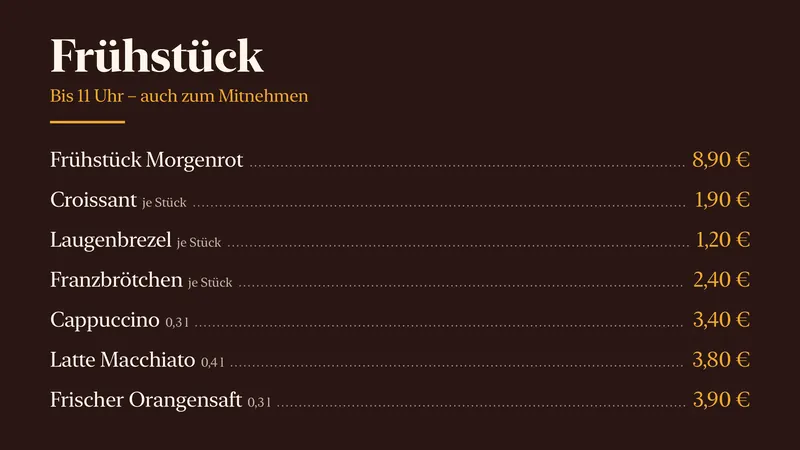
Die Preistafel zeigt Brötchen, Croissants und Kaffee. Die Preise kommen direkt aus Ihrer Preisliste – niemand muss eine Grafik anfassen.
Preistafel als Slide – ganz ohne Videodatei Mittagstisch
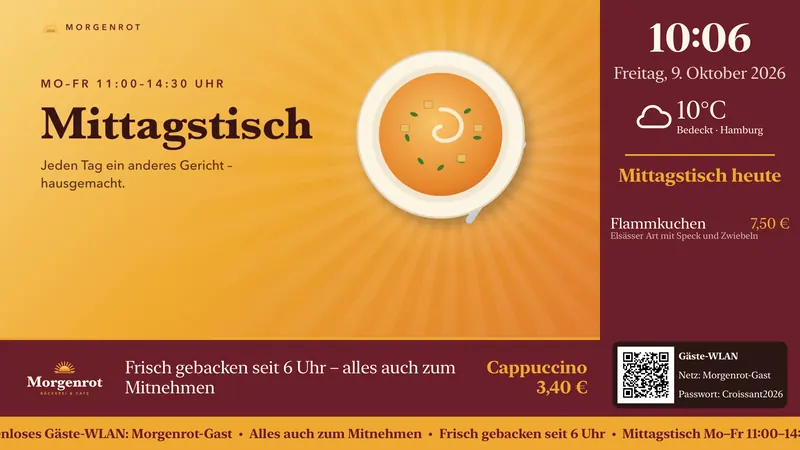
Um elf wechselt der Bildschirm von selbst: links das Mittagsangebot, rechts Uhr, Wetter und das Gericht des Tages, unten ein Laufband. Das Gericht kommt aus dem Speiseplan und wechselt jeden Tag.
Layouts mit Zonen: ab Tarif Business
Layout mit Zonen und Widgets für Uhr, Wetter, Speiseplan und Gäste-WLAN Heute früher zu
Eine Sofortmeldung legt sich über alle Bildschirme: Vorlage wählen, Dauer „bis heute 23:59“, fertig – am Handy in wenigen Schritten. Die Playlists bleiben, wie sie sind.
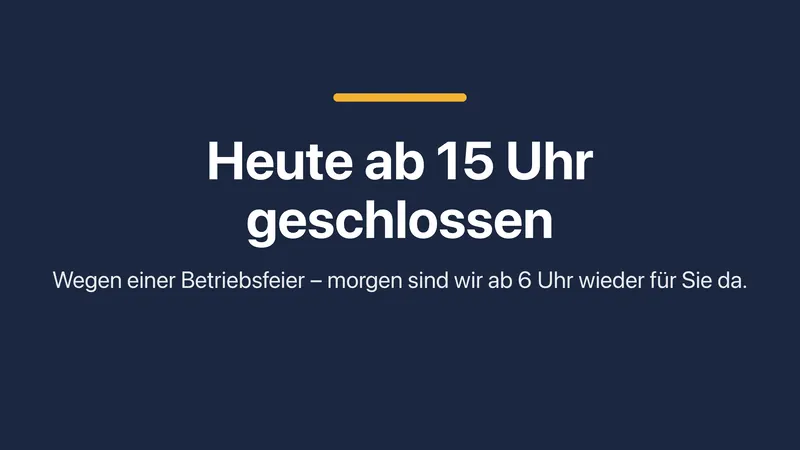
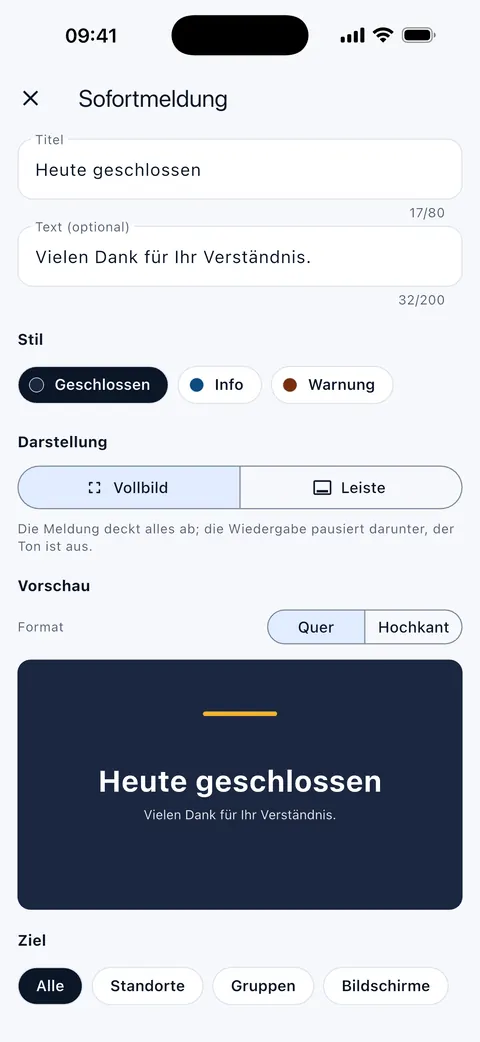
Sofortmeldung im Vollbild, gestartet aus der App Feierabend
Außerhalb der Betriebszeiten – etwa Mo–Sa 6–20 Uhr – stoppt der Player und zeigt ein schwarzes Bild. Den Fernseher selbst schaltet modsi nicht aus; morgens geht es von vorn los.
Ab 20:00 bleibt das Bild schwarz – eine Ausfall-Meldung gibt es in dieser Zeit nicht.
Alle Bilder zeigen modsiTV und die modsi-App mit Beispielinhalten einer erfundenen Bäckerei – keine Kundenprojekte.
Was sonst noch drin ist
Vieles davon merkt man erst im Alltag. Alles ist in allen Tarifen enthalten, außer wo es dabeisteht.
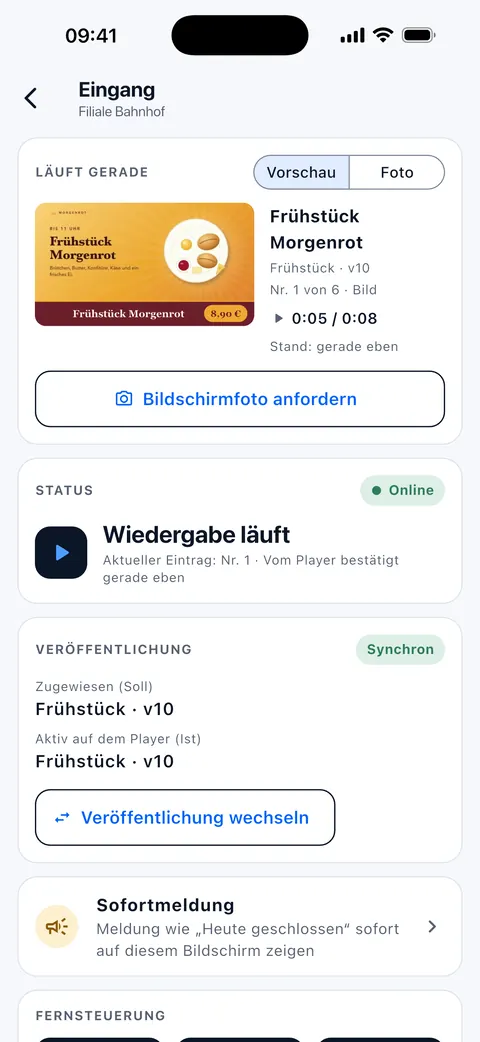
- Läuft gerade
- Vorschau des laufenden Eintrags je Bildschirm, auf Android TV und im Webplayer auch als echtes Bildschirmfoto.
- Ausfall-Meldungen
- E-Mail und Push aufs Handy, wenn ein Bildschirm länger offline ist – nach 15 Minuten, einstellbar.
- Fernsteuerung
- Wiedergabe, Pause, nächster Eintrag und Neustart – aus dem Browser oder der App.
- Slides ohne Video
- Angebot der Woche, Öffnungszeiten, Willkommen: Vorlagen mit Text, Logo, Preisen und Widgets.
- Widgets
- Uhr, Wetter, Laufband, QR-Code, Countdown, Termine, Speiseplan, Bildergalerie und Gäste-WLAN.
- Ablaufdatum je Medium
- Eine Aktion mit „Gültig bis“ verschwindet von selbst, ohne dass jemand die Playlist anfasst.
- Marken-Kit
- Logo, Farben und Schrift einmal festlegen – Vorlagen, Slides und Overlays übernehmen sie.
- Statistik und Berichte
- Was wie oft wo lief – als CSV oder als monatlicher PDF-Bericht per E-Mail.
- QR-Kampagnen
- Jeder Bildschirm mit eigenem Kurzlink und Scan-Statistik, gezählt ohne Cookies.
- Hochkant
- Ausrichtung je Bildschirm; Playlists und Overlays gibt es auch im Hochformat.
- Synchrone Gruppenab Business
- Mehrere Bildschirme starten, pausieren und wechseln gemeinsam.
- Freigabenab Business
- Die Redaktion reicht Inhalte ein, Inhaber oder Administratoren geben frei.
- Werbekampagnenab Business
- Werbepausen für Partner, mit gezählten Ausspielungen und PDF-Bericht.
Einsatzbereiche und Geräte
Einzelhandel
Angebote an der Kasse, neue Ware im Eingang, Preise im Overlay – geändert vom Handy aus, ohne USB-Stick.
Digital Signage im EinzelhandelBäckerei, Café, Restaurant
Frühstück, Mittagstisch, Kuchen am Nachmittag: Zeitpläne wechseln zur Minute, der Speiseplan kommt aus der Preisliste.
Digital Signage in der GastronomieApple TV, Android TV oder Webplayer
Welche Plattform zu Ihrem Laden passt, wie die Kopplung per QR-Code läuft – und was modsi am Gerät nicht steuert.
Plattformen im Vergleich
modsi auf einen Blick
Die wichtigsten Fakten zum Nachschlagen: Geräte, Daten, Zugänge.
- Was
- Digital-Signage-Software für Geschäfte, Bäckereien, Cafés und Betriebe mit mehreren Filialen: Inhalte zentral verwalten und auf Bildschirmen im Laden zeigen.
- Abspielen
- Apple TV und Android TV mit der App modsiTV oder der Webplayer in jedem aktuellen Browser. Alle drei erhalten dieselben Inhalte, zählen in der Lizenz gleich und lassen sich mischen. Welche Plattform passt?
- Verwalten
- Im Browser (modsi control) oder in der App für iPhone und Android. Tarif und Abrechnung nur im Browser.
- Einrichten
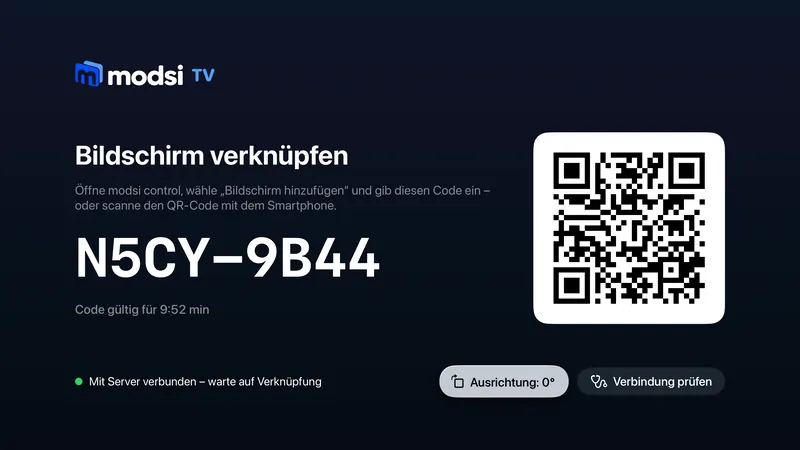
- Der Bildschirm zeigt einen Code und einen QR-Code – scannen oder eintippen, Standort wählen, fertig. Am Gerät wird kein Passwort eingegeben.
- Ohne Internet
- Bereits geladene Inhalte laufen weiter; Zeitpläne, Sofortmeldungen und Betriebszeiten halten die Player auch offline ein.
- Daten
- Anwendung, Datenbank und Medien liegen in einem Rechenzentrum in Frankfurt am Main. Medien werden privat gespeichert und über kurzlebige, signierte Adressen ausgeliefert.
- Anmeldung
- Zwei-Faktor mit Authenticator-App, Passkeys, Übersicht der aktiven Sitzungen und ein Sicherheitsprotokoll.
- Rollen
- Inhaber, Administrator, Redaktion und Filialmitarbeiter. Filialmitarbeiter sehen nur ihre Standorte und ändern keine Preise.
- Anbieter
- EX-IT GmbH & Co. KG
Bezahlt wird je Bildschirm
Apple TV, Android TV und Webplayer zählen gleich, abgerechnet monatlich oder jährlich. Speicherplatz gehört zum Unternehmen, nicht zum Bildschirm. Preisrechner und alle Details finden Sie auf der Preisseite.
ab10,00 €je Bildschirm / Monat
- StarterFür einzelne Geschäfte und die ersten Bildschirme.10,00 €
- BusinessFür mehrere Standorte und größere Teams.19,00 €
- EnterpriseIndividuelle Vereinbarung.Auf Anfrage
Alle Preise netto zzgl. gesetzlicher Umsatzsteuer. · Zugang auf Anfrage · Abrechnung per Rechnung und Überweisung, monatlich oder jährlich
Preisrechner und TarifeHäufige Fragen zu modsi
Ihre Frage ist nicht dabei? Schreiben Sie uns – wir antworten per E-Mail.
Welche Geräte brauche ich?
Einen Fernseher oder ein Display mit HDMI-Eingang und dazu ein Apple TV oder ein Gerät mit Android TV, auf dem die App modsiTV läuft. Alternativ nutzen Sie den Webplayer: eine Seite, die in jedem aktuellen Browser läuft – etwa auf einem Mini-Rechner, PC oder Laptop, der am Monitor hängt. Ein Apple TV oder Android TV ist dann nicht nötig. Alle drei Plattformen erhalten dieselben Inhalte und lassen sich in einem Unternehmen mischen.
Was ist ein „lizenzierter Bildschirm“?
Jeder Bildschirm, den Sie in modsi anlegen, belegt einen Lizenzplatz – unabhängig davon, ob er gerade online ist. Tauschen Sie ein Gerät aus, bleibt der Platz derselbe. Archivieren Sie einen Bildschirm, wird sein Platz wieder frei. Apple TV, Android TV und Webplayer zählen gleich.
Was ist der Webplayer und was muss ich beachten?
Der Webplayer ist eine Website, die Sie im Browser eines Rechners am Monitor öffnen. Sie koppeln ihn per Code oder QR wie einen Fernseher; er erhält dieselben Inhalte, Overlays, Befehle und den Gruppen-Takt und zählt in der Statistik mit. Zu beachten: Für Ton ist nach jedem Browserstart ein Klick nötig (oder der Browser startet im Kiosk-Modus mit erlaubter automatischer Wiedergabe), der Rechner darf nicht in den Ruhezustand gehen, und „Website-Daten löschen“ entkoppelt den Bildschirm.
Wie verbinde ich einen Bildschirm?
Der Player – modsiTV am Fernseher oder der Webplayer im Browser – zeigt nach dem Start einen Eingabecode und einen QR-Code. Scannen Sie den QR-Code mit dem Smartphone oder geben Sie den Code in modsi control ein, wählen Sie den Standort und vergeben Sie einen Namen.
Was passiert, wenn das Internet im Laden ausfällt?
Inhalte, die der Player bereits vollständig geladen hat, laufen weiter. Änderungen und Fernsteuerbefehle kommen an, sobald die Verbindung zurück ist; offline gesammelte Wiedergaben werden dann nachgemeldet. Eine dauerhafte Speicherung auf dem Gerät können wir nicht zusichern, weil das Betriebssystem oder der Browser Zwischenspeicher freigeben darf.
Kann ich Bildschirme hochkant betreiben?
Ja. In modsi control wählen Sie pro Bildschirm die Ausrichtung (Hochformat 90° oder 270°), modsiTV und der Webplayer drehen dann ihre gesamte Darstellung. Playlists und Overlays legen Sie dafür im Hochformat an. modsi dreht nur das Bild: Ob Ihr Fernseher oder Display hochkant montiert und dauerhaft so betrieben werden darf, hängt vom Gerät ab – das sagt Ihnen der Hersteller.
Was zählt die Wiedergabestatistik?
Jede Anzeige eines Videos oder Bildes, die der Player vollständig oder zumindest zur Hälfte abgespielt hat – je Bildschirm, Standort und Medium, ausgewertet nach Tag, Woche, Monat, Jahr oder gesamt, mit CSV-Export. Es sind Wiedergaben, keine Zuschauer: Ob der Fernseher eingeschaltet war oder jemand hingesehen hat, kann modsi nicht wissen. Offline gesammelte Wiedergaben erscheinen nach der nächsten Verbindung.
Wie viel Speicherplatz habe ich?
Je Unternehmen sind im Tarif Starter 5 GB und im Tarif Business 20 GB inklusive – unabhängig davon, wie viele Bildschirme Sie lizenzieren. Reicht das nicht, erweitern Sie auf 20, 50 oder 100 GB gegen einen monatlichen oder jährlichen Aufpreis; die Beträge stehen auf der Preisseite. Verkleinern ist möglich, sobald der belegte Speicher unter die kleinere Stufe passt.
Was kann die mobile App?
Die App für iPhone und Android deckt den Alltag ab: Playlists anlegen und bearbeiten, Fotos und Videos vom Smartphone hochladen, Preise und Overlay-Werte ändern, Bildschirme koppeln und steuern, Gruppen, Wiedergabestatistik sowie Konto und Sicherheit. Tarif und Abrechnung verwalten Sie ausschließlich im Browser; in der App gibt es dafür weder Preise noch Kauffunktionen.
Wie ist mein Konto geschützt?
Sie können die Zwei-Faktor-Anmeldung mit einer Authenticator-App einschalten (mit Wiederherstellungscodes für den Notfall) oder sich per Passkey anmelden. Aktive Sitzungen sehen Sie in einer Übersicht und melden sie einzeln oder gesammelt ab; ein Sicherheitsprotokoll zeigt Anmeldungen und Änderungen. Das gilt für Web und App gemeinsam. Anmeldungen im Browser laufen nach sechs Stunden ohne Aktivität ab.
Kann modsi den Fernseher ein- und ausschalten?
Nicht direkt. Mit den Betriebszeiten legen Sie je Bildschirm fest, wann er läuft; außerhalb zeigt der Player ein schwarzes Bild und stoppt die Wiedergabe. Auf Android TV gibt es zusätzlich einen experimentellen Standby, bei dem das Gerät schläft und sich zur Einschaltzeit weckt – ob der Fernseher dabei ganz ausgeht, hängt vom Gerät ab. Lautstärke oder ein automatischer Start der App nach dem Einschalten sind nicht Bestandteil des Produkts. Hängt ein Player, starten Sie ihn aus der Ferne neu. Beim Webplayer richten Sie Kiosk-Modus, Autostart und Ruhezustand am Rechner selbst ein.
Kann ich morgens und abends verschiedene Inhalte zeigen?
Ja, mit Zeitplänen. Sie legen Regeln nach Wochentag und Uhrzeit an – etwa Mo–Fr 06:00–11:00 „Frühstück“, 17:00–20:00 „Feierabend“ – und eine Standard-Playlist für alle übrigen Zeiten. Den Zeitplan weisen Sie einem Bildschirm oder einer Gruppe zu. Die Player wechseln zur Minute und auch dann, wenn das Internet gerade ausfällt, weil sie alle Playlists des Zeitplans vorab laden. Zeitpläne sind in allen Tarifen enthalten.
Kann ich Uhr und Wetter einblenden?
Ja. Im Overlay-Editor fügen Sie Widgets als Ebenen hinzu: Uhr, Wetter, Laufband, QR-Code, Countdown und Termine. Die Uhr zeigt Uhrzeit und Datum in der Zeitzone des Standorts. Für das Wetter hinterlegen Sie am Standort einen Ort; der Server holt die Daten alle 15 Minuten und der Player zeigt aktuelle Werte oder drei Tage. Laufband-Schlagzeilen kommen aus einem RSS-Feed, Termine aus einer ICS-Kalenderadresse.
Kann ich mehrere Inhalte gleichzeitig auf einem Bildschirm zeigen?
Ja, mit Layouts. Im Overlay-Editor schalten Sie „Hauptvideo in Teilbereich“ ein, legen die Fläche für das Hauptvideo fest und fügen bis zu vier Zonen hinzu, die jeweils eine eigene Playlist mit Bildern oder Videos abspielen – stumm, in Schleife und unabhängig vom Hauptvideo. Ein Laufband unten und eine Hintergrundfarbe ergänzen das Layout. Vorlagen wie „Video links, Zone rechts, Laufband unten“ sind enthalten. Layouts mit mehreren Zonen gibt es ab dem Tarif Business.
Kann ich Preise zentral ändern und Inhalte ohne Video zeigen?
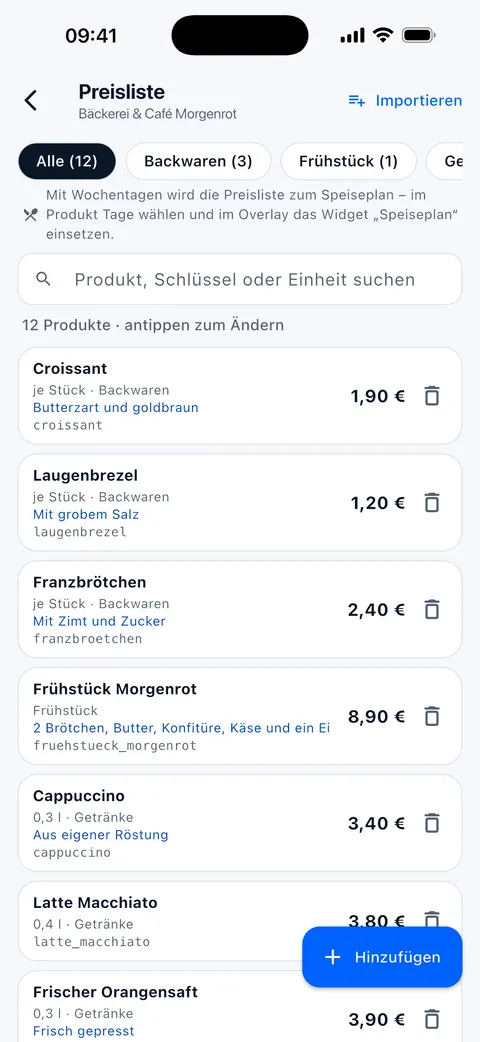
Ja. In der Preisliste pflegen Sie Produkte mit Preis, Einheit und Kategorie. Overlays und Slides nutzen sie über Platzhalter in Texten, über ein mit einem Produkt verknüpftes Video oder über die Preistafel mit mehreren Zeilen. Ändern Sie einen Preis, veröffentlicht modsi betroffene Playlists automatisch neu. Slides sind Folien ohne Videodatei – etwa „Angebot der Woche“ mit Preistafel oder „Öffnungszeiten“ – und laufen in Playlists wie Bilder. Beides ist in allen Tarifen enthalten.
Kann ich einen Speiseplan oder das Gäste-WLAN zeigen?
Ja. In der Preisliste geben Sie je Gericht die Wochentage und eine Beschreibung an; das Widget „Speiseplan“ zeigt dann die Gerichte des Tages oder die ganze Woche, etwa mit der Slide-Vorlage „Mittagstisch (Woche)“. Für das Gäste-WLAN tragen Sie Netzname und Passwort in das Widget „Gäste-WLAN“ ein – Gäste verbinden sich per QR-Code. Bilder eines Medienordners zeigt die „Bildergalerie“ im Wechsel. Alles ist in allen Tarifen enthalten.
Kann eine Aktion automatisch auslaufen?
Ja. Geben Sie einem Medium beim Hochladen oder später unter „Bearbeiten“ ein „Gültig bis“ – etwa den 31.12., 23:59:59 über die Kurzwahl „Ende des Tages“. Ab diesem Zeitpunkt lässt modsi den Eintrag beim Veröffentlichen aus und veröffentlicht Playlists, die ihn enthalten, von selbst neu; die zugewiesenen Bildschirme folgen. Genauso gilt ein „Gültig ab“ für Inhalte, die erst später erscheinen sollen. Der Eintrag bleibt in der Playlist sichtbar und ist dort als abgelaufen markiert; in der Medienübersicht löschen Sie abgelaufene Medien gesammelt. Enthalten in allen Tarifen.
Erfahre ich, wenn ein Bildschirm ausfällt?
Ja. Meldet sich ein gekoppelter Bildschirm länger als eingestellt nicht – Standard 15 Minuten –, erhalten alle Mitglieder mit Zugriff auf seinen Standort eine E-Mail, eine Meldung in modsi control und in der App sowie eine Push-Nachricht auf dem Handy. Kommt der Bildschirm zurück, folgt eine Meldung „wieder online“ mit der Dauer. Je Ausfall gibt es genau eine Meldung, kein Dauerfeuer. E-Mail und Push stellen Sie je Unternehmen unter Konto & Sicherheit ab; die Wartezeit legt der Administrator in den Unternehmens-Einstellungen fest.
Wie bekomme ich Zugang zu modsi?
Zugang zu modsi gibt es auf Anfrage. Schreiben Sie uns über das Kontaktformular mit dem Thema „Zugang anfragen“, wie viele Bildschirme und Standorte Sie planen – wir richten Ihren Zugang ein. Abgerechnet wird per Rechnung und Überweisung, monatlich oder jährlich. Die Listenpreise je Bildschirm stehen auf der Preisseite.
Können mehrere Personen mitarbeiten?
Ja. Sie laden Kolleginnen und Kollegen per E-Mail ein und vergeben eine Rolle. Filialmitarbeiter erhalten nur Zugriff auf die ihnen zugewiesenen Standorte und können Bildschirme steuern, aber keine Medien, Preise oder Overlays ändern.
Den Fernseher haben Sie wahrscheinlich schon.
Dazu kommt ein Apple TV, ein Gerät mit Android TV oder ein Rechner mit Browser – am eigenen Bildschirm sehen Sie, ob modsi zu Ihrem Geschäft passt.
- Konto anlegen und ersten Standort eintragen
- modsiTV oder den Webplayer am Bildschirm öffnen
- Code eintippen oder QR-Code scannen
Zugang auf Anfrage · Abrechnung per Rechnung und Überweisung, monatlich oder jährlich