
Was modsi heute kann – und wo die Grenzen liegen. Funktionen der Digital Signage Software modsi
Hier steht nur, was es wirklich gibt. Funktionen, die erst ab dem Tarif Business enthalten sind, tragen einen Hinweis; Teamgröße und Speicher je Tarif stehen auf der Preisseite.
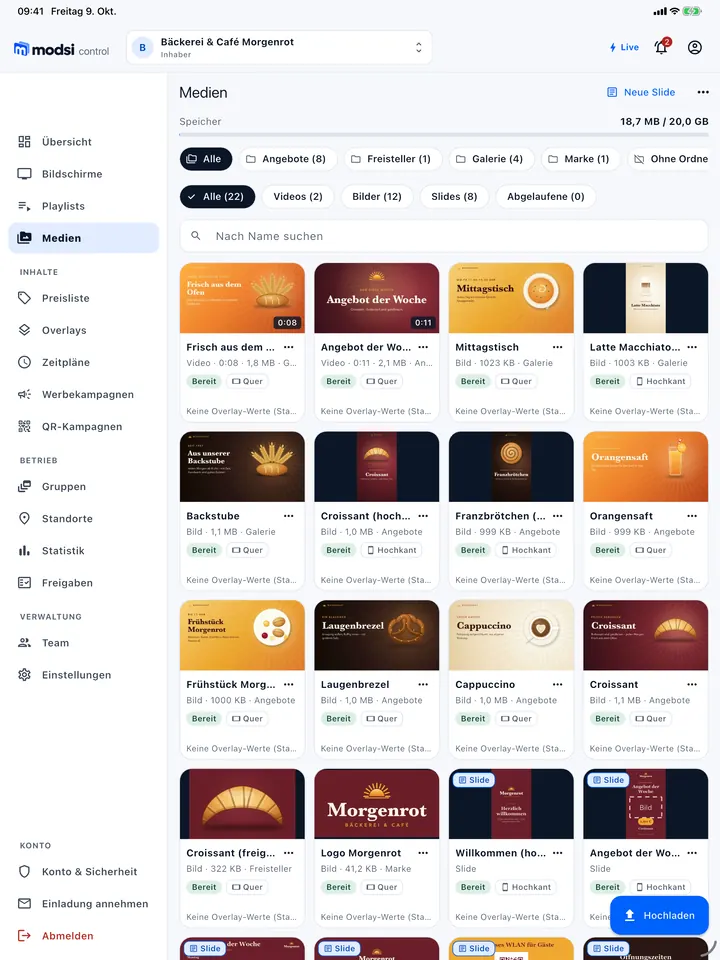
Drei Teile, ein System
modsi control
Die Verwaltung im Browser: Medien, Playlists, Overlays, Bildschirme, Gruppen, Statistik, Standorte, Team, Konto-Sicherheit und Tarif.
Player
modsiTV für Apple TV und Android TV sowie der Webplayer für den Browser. Alle laden Veröffentlichungen vollständig, prüfen sie und spielen sie in Schleife ab.
Mobile App
Für iPhone und Android: Playlists, Uploads vom Smartphone, Preise ändern, Bildschirme koppeln und steuern, Gruppen, Statistik, Konto-Sicherheit. Tarif und Abrechnung nur im Browser.
Funktionen ab dem Tarif Business tragen einen Hinweis. Welche Grenzen je Tarif gelten, steht auf der Preisseite
Inhalte
Was auf dem Bildschirm steht – vom Video bis zur Preistafel aus der Preisliste.
Medien und Playlists
Videos und Bilder hochladen – auch vom Handy – und in Playlists ordnen; Videos laufen auf allen Playern.
Mehr dazu: Medien und Playlists
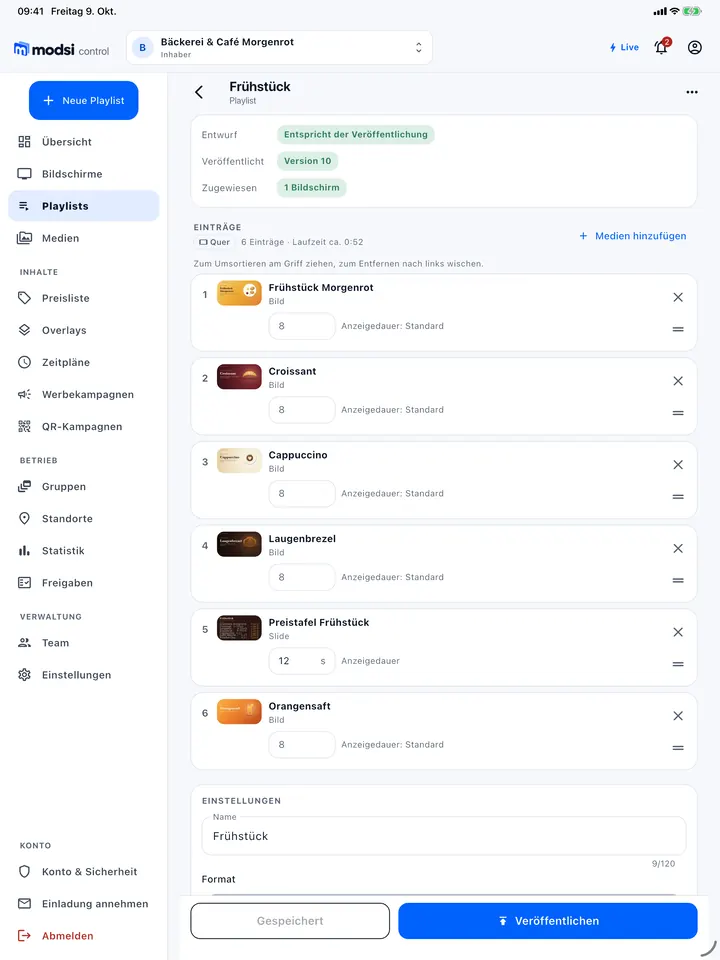
Videos und Bilder im Browser auswählen oder per Drag & Drop ablegen – oder Fotos und Videos direkt vom Smartphone aus der mobilen App hochladen. modsi bereitet Videos automatisch zu einem einheitlichen MP4 auf, das auf allen Playern läuft. In Playlists bringen Sie die Einträge in eine Reihenfolge, legen die Anzeigedauer für Bilder fest und schalten die Wiederholung ein oder aus.
Overlays mit Name und Preis
Logo, Text oder Farbfläche über den Inhalt legen; Name und Preis ändern Sie, ohne das Layout anzufassen.
Mehr dazu: Overlays mit Name und Preis
Logo, Textzeile oder Farbfläche über den Inhalt legen. Vorlagenfelder wie „Produktname“ oder „Preis“ ändern Sie, ohne das Layout anzufassen – auf Wunsch je Video: Name und Preis beim Hochladen eintragen, das Overlay zeigt sie passend zum laufenden Eintrag. Preise lassen sich auch am Smartphone ändern und in einem Schritt neu veröffentlichen. Filialmitarbeiter können Preise nicht ändern.
Layoutsab Business
mehrere Zonen (Hauptvideo, Bild-/Videozonen, Laufband)
Bis zu vier Zonen mit eigenen Playlists neben dem Hauptvideo; Vorlagen für Quer- und Hochformat.
Mehr dazu: Layouts
Ein Bildschirm, mehrere Bereiche: Im Overlay-Editor legen Sie fest, wo das Hauptvideo der Playlist läuft, und fügen bis zu vier Zonen hinzu, die eine eigene Playlist mit Bildern oder Videos abspielen – stumm und in Schleife, unabhängig vom Hauptvideo. Dazu ein Laufband unten, eine Hintergrundfarbe und abgerundete Ecken. Typisch: Video links, Angebote als Bilder rechts, Nachrichten unten. Vorlagen für Quer- und Hochformat sind enthalten. Enthalten ab dem Tarif Business.
Gäste-WLAN mit QR-Code
Netzname und Passwort des Gäste-WLANs als QR-Code auf dem Bildschirm.
Mehr dazu: Gäste-WLAN mit QR-Code
Netzname und Passwort Ihres Gäste-WLANs als QR-Code auf dem Bildschirm: Gäste scannen mit der Smartphone-Kamera und sind verbunden. Das Widget „Gäste-WLAN“ zeigt daneben Netzname und auf Wunsch das Passwort, in drei Anordnungen; der QR-Code entsteht auf dem Player selbst. Das Passwort ist für alle sichtbar – verwenden Sie dafür nur ein eigenes Gäste-Netz. Enthalten in allen Tarifen.
Gültigkeitszeitraum je Medium
Aktionen laufen automatisch aus
„Gültig ab“ und „Gültig bis“ je Medium – Aktionen erscheinen und verschwinden zur Minute von selbst.
Mehr dazu: Gültigkeitszeitraum je Medium
Jedes Video, Bild und jede Slide kann ein „Gültig ab“ und ein „Gültig bis“ tragen – Datum und Uhrzeit in Ihrer Zeitzone, mit der Kurzwahl „Ende des Tages“. Eine Aktion bis zum 31.12. verschwindet danach von allen Bildschirmen, ohne dass jemand die Playlist anfasst: modsi veröffentlicht betroffene Playlists automatisch zur Minute neu, und ein Medium, das erst ab einem Datum gilt, erscheint dann von selbst. Abgelaufene Medien sind in der Medienübersicht markiert, lassen sich filtern und mit einem Klick gesammelt löschen. Enthalten in allen Tarifen.
Slides ohne Video
Text, Logo, Preise und Widgets als Folien
Folien ohne Videodatei aus Text, Logo, Widgets und Preistafel – mit Vorlagen, quer und hochkant.
Mehr dazu: Slides ohne Video
Eine Slide ist eine Folie ohne Videodatei: Hintergrundfarbe, Text, Ihr Logo, Widgets und die Preistafel aus der Preisliste. Vorlagen wie „Angebot der Woche“, „Willkommen“ und „Öffnungszeiten“ sind enthalten, im Quer- und Hochformat. Slides laufen in Playlists wie Bilder mit einer Anzeigedauer, tragen ein Overlay wie andere Medien, zählen nicht zum Speicherplatz und werden von allen drei Playern nativ gezeichnet. Enthalten in allen Tarifen.
Preisliste
Preise zentral pflegen
Preise einmal pflegen – Overlays, Slides und Preistafel übernehmen sie, betroffene Playlists werden neu veröffentlicht.
Mehr dazu: Preisliste
Eine Preisliste je Unternehmen mit Produkt, Preis, Einheit und Kategorie – als Tabelle oder per Import aus der Zwischenablage. Overlays und Slides greifen darauf zu: über Platzhalter wie {{price:croissant}} in Texten, über ein mit einem Produkt verknüpftes Video und über die Preistafel, die mehrere Zeilen Name … Preis zeigt. Ändern Sie einen Preis, veröffentlicht modsi die betroffenen Playlists automatisch neu, und die zugewiesenen Bildschirme folgen. Enthalten in allen Tarifen.
Widgets
Uhr, Wetter, Laufband, QR-Code, Countdown, Termine
Sechs Bausteine fürs Overlay; Wetter, Schlagzeilen und Termine holt der Server regelmäßig ab.
Mehr dazu: Widgets
Sechs Bausteine, die Sie wie andere Ebenen in ein Overlay legen: eine Uhr mit Uhrzeit und Datum in der Zeitzone des Standorts, das aktuelle Wetter oder drei Tage für den Ort des Standorts, ein Laufband mit festem Text oder Schlagzeilen aus einem RSS-Feed, ein QR-Code für eine Adresse oder einen Text, ein Countdown bis zu einem Zeitpunkt und kommende Termine aus einem ICS-Kalender. Uhr, QR-Code und Countdown rechnet der Player selbst; Wetter, Schlagzeilen und Termine holt der Server regelmäßig ab und die Player zeigen bei Verbindungsausfall den letzten Stand.
Bildergalerie aus Ordnern
Alle Bilder eines Ordners im Wechsel; was Sie in den Ordner legen, erscheint von selbst.
Mehr dazu: Bildergalerie aus Ordnern
Bilder in der Medienbibliothek in Ordner sortieren – beim Hochladen, im Bearbeiten-Dialog oder mehrere auf einmal mit „In Ordner verschieben“. Das Widget „Bildergalerie“ zeigt alle Bilder eines Ordners im Wechsel, mit Überblendung, einstellbarem Intervall und Reihenfolge. Legen Sie ein Bild in den Ordner oder nehmen es heraus, veröffentlicht modsi betroffene Playlists automatisch neu; abgelaufene Bilder fallen von selbst heraus. Bildschirme mit derselben Veröffentlichung zeigen zur selben Zeit dasselbe Bild. Enthalten in allen Tarifen.
Marken-Kit
Logo, Farben und Schrift an einer Stelle
Vorlagen, Slides und Overlays übernehmen Ihre Markenwerte – eine Änderung gilt überall.
Mehr dazu: Marken-Kit
Logo, vier Markenfarben und Ihre Schrift legen Sie einmal unter Einstellungen › Marke fest – mit Live-Vorschau. Vorlagen, Slides und Overlays greifen darauf zu: Farbwähler bieten die Markenfarben als Schnellwahl, Textebenen die „Markenschrift“. Ändern Sie später eine Farbe oder das Logo, übernehmen alle Inhalte mit Markenwerten die Änderung und betroffene Playlists werden automatisch neu veröffentlicht. Eigene Schriften laden Sie als TTF oder OTF hoch, sofern Ihre Lizenz die Nutzung auf Bildschirmen erlaubt. In allen Tarifen.
Hochkant-Betrieb
Ausrichtung je Bildschirm; Playlists und Overlays gibt es auch im Hochformat.
Mehr dazu: Hochkant-Betrieb
Für hochkant montierte Bildschirme: Sie stellen pro Bildschirm die Ausrichtung ein, modsiTV und der Webplayer drehen die gesamte Darstellung. Playlists und Overlays gibt es im Quer- und im Hochformat. Ob sich Ihr Fernseher für die Hochkant-Montage eignet, hängt vom Gerät ab – bitte beim Hersteller prüfen.
Ausspielen und Zeit
Wann was wo läuft – geplant oder sofort.
Veröffentlichen und Zuweisen
Eine Veröffentlichung ist ein fester Stand; der Player wechselt erst, wenn alles geladen ist.
Mehr dazu: Veröffentlichen und Zuweisen
Eine Veröffentlichung ist ein fester Stand Ihrer Playlist. Sie weisen ihn einem oder mehreren Bildschirmen zu – der Player wechselt erst, wenn alles vollständig geladen ist.
Sofortmeldung
„Heute geschlossen“ mit zwei Klicks
Ein Hinweis wie „Heute geschlossen“ legt sich bis zu einem Zeitpunkt über die Wiedergabe, ohne Playlists anzufassen.
Mehr dazu: Sofortmeldung
Wegen Krankheit geschlossen, gleich zurück oder die Kasse ist gestört: Eine Sofortmeldung legt sich bis zu einem Zeitpunkt über die Wiedergabe – ohne Playlists anzufassen. Sie wählen eine Vorlage oder schreiben einen eigenen Text, den Stil, Vollbild oder eine Leiste unten und das Ziel: alle Bildschirme, Standorte, Gruppen oder einzelne. Die Dauer stellen Sie per Schnellwahl ein – „1 Stunde“, „bis heute 23:59“, „bis morgen 06:00“ – oder bis zu einem Zeitpunkt, in der Zeitzone des Standorts. Die Vorschau zeigt genau, was die Bildschirme zeigen. Die Player halten sich an das Ende auch ohne Internet; vorzeitig beenden geht jederzeit. Enthalten in allen Tarifen.
Bildschirmgruppen mit synchroner Wiedergabeab Business
Mehrere Bildschirme starten, pausieren und wechseln eine Playlist gemeinsam, nahezu synchron.
Mehr dazu: Bildschirmgruppen mit synchroner Wiedergabe
Mehrere Bildschirme zu einer Gruppe verknüpfen und eine Playlist auf allen gleichzeitig starten, pausieren oder weiterschalten. Die Player richten sich an einer gemeinsamen Zeitachse aus und laufen im selben Netz nahezu synchron – in der Regel mit deutlich unter einer Viertelsekunde Abweichung. Eine bildgenaue Videowand, bei der ein Bild über mehrere Displays läuft, ist das nicht. Enthalten ab dem Tarif Business.
QR-Kampagnen mit Scan-Statistik
Jeder Bildschirm mit eigenem Kurzlink und Scan-Statistik – gezählt ohne Cookies und ohne Speicherung der IP-Adresse.
Mehr dazu: QR-Kampagnen mit Scan-Statistik
Ein QR-Code auf dem Bildschirm führt über einen Kurzlink von modsi zu Ihrer Aktionsseite, Ihrem Gutschein oder Ihrer Speisekarte. Jeder Bildschirm zeigt dabei seinen eigenen Kurzlink – so sehen Sie, wie oft gescannt wurde, an welchem Tag, zu welcher Uhrzeit, auf welchem Bildschirm und ob mit iPhone oder Android. Die Zieladresse lässt sich jederzeit ändern, eine beendete Aktion schalten Sie einfach aus. Gezählt wird ohne Cookies und ohne Speicherung der IP-Adresse. In allen Tarifen.
Zeitpläne
Je Wochentag und Uhrzeit läuft eine andere Playlist – zur Minute, auch ohne Internet.
Mehr dazu: Zeitpläne
Morgens Playlist A, abends Playlist B: Ein Zeitplan legt je Wochentag und Uhrzeit fest, welche Playlist läuft – mit einer Standard-Playlist für alle Lücken. Sie weisen den Zeitplan Bildschirmen oder Gruppen zu; die Uhrzeiten gelten in der Zeitzone des jeweiligen Standorts. Die Player laden alle Playlists des Zeitplans vorab und wechseln zur Minute – auch ohne Internet. Ein manueller Wechsel gilt bis zum nächsten geplanten. Enthalten in allen Tarifen.
Betriebszeiten
Bildschirm nach Zeitplan aus und an
Außerhalb der Betriebszeiten zeigt der Player ein schwarzes Bild; den Fernseher selbst schaltet modsi nicht aus.
Mehr dazu: Betriebszeiten
Je Bildschirm legen Sie fest, wann er läuft – etwa „Mo–Sa 6–20 Uhr“; außerhalb stoppt der Player die Wiedergabe und zeigt ein schwarzes Bild. Die Zeiten gelten in der Zeitzone des Standorts, der Player hält sie auch ohne Internet ein und beginnt beim Einschalten von vorn. Während einer Aus-Zeit gibt es keine Ausfall-Meldung. Mit „Auf weitere Bildschirme übertragen“ gelten dieselben Zeiten für viele Bildschirme. Auf Android TV lässt sich zusätzlich ein Standby wählen, bei dem das Gerät schläft und sich zur Einschaltzeit weckt – experimentell und abhängig vom Gerät. Den Fernseher selbst schaltet modsi nicht aus.
Werbekampagnen mit Ausspielnachweisab Business
Werbepausen für Partner mit gezählten Ausspielungen und PDF-Bericht für den Werbekunden.
Mehr dazu: Werbekampagnen mit Ausspielnachweis
Werbung für Partner oder eigene Angebote als Werbepause: Sie wählen Medien, Zeitraum und Bildschirme und legen fest, wie oft die Pause kommt – etwa alle 5 Minuten, also rund zwölfmal pro Stunde, auf Wunsch nur zu bestimmten Uhrzeiten. Die Playlist läuft danach mit dem nächsten Eintrag weiter; in synchronen Gruppen zeigen alle Bildschirme die Werbung gleichzeitig. Jede Ausspielung wird gezählt, der Fortschritt zum vereinbarten Ziel ist jederzeit sichtbar, der Kampagnenbericht als PDF geht direkt an den Werbekunden. Enthalten ab dem Tarif Business.
Bildschirme im Betrieb
Geräte koppeln, aus der Ferne steuern, Ausfälle bemerken.
Drei Player-Plattformen
modsiTV für Apple TV und Android TV sowie der Webplayer – dieselben Inhalte, ein Lizenzplatz je Bildschirm.
Mehr dazu: Drei Player-Plattformen
modsiTV für Apple TV und Android TV sowie der Webplayer für jeden aktuellen Browser – etwa auf einem Mini-Rechner, PC oder Laptop am Monitor. Alle drei erhalten dieselben Veröffentlichungen, Overlays und Befehle, zählen in der Lizenz gleich und lassen sich in einem Unternehmen mischen.
Fernsteuerung und Status
Wiedergabe, Pause und nächster Eintrag aus der Ferne; dazu Status, laufende Veröffentlichung und Fehler je Bildschirm.
Mehr dazu: Fernsteuerung und Status
Wiedergabe, Pause und „Nächster Eintrag“ aus modsi control oder der mobilen App – Sie sehen, ob der Befehl angekommen ist. Dazu je Bildschirm: online oder offline, letzte Meldung, welche Veröffentlichung tatsächlich läuft, Downloadfortschritt und Fehlermeldungen des Players.
Läuft gerade
Vorschau und Bildschirmfoto je Bildschirm
Sehen, was ein Bildschirm gerade spielt, ohne zum Gerät zu gehen; ein echtes Foto liefern Android TV und Webplayer.
Mehr dazu: Läuft gerade
Sehen, was ein Bildschirm gerade zeigt, ohne zum Gerät zu gehen: Jeder Bildschirm zeigt in modsi control und in der mobilen App den laufenden Eintrag als Vorschau – Vorschaubild oder Slide mit dem Overlay und den Texten dieses Eintrags, dazu Playlist, Nummer, Position und wie alt die Meldung ist. Auf Wunsch schickt der Player ein echtes Bildschirmfoto seiner Ausgabe – beim Webplayer und auf Android TV; Apple TV liefert kein Foto, dort bleibt die Vorschau.
Weiterspielen ohne Internet
Bereits geladene Inhalte laufen weiter, wenn die Verbindung ausfällt.
Mehr dazu: Weiterspielen ohne Internet
Bereits geladene Inhalte laufen weiter, wenn die Verbindung ausfällt. Eine dauerhafte Speicherung auf dem Gerät können wir nicht garantieren – das Betriebssystem oder der Browser darf Zwischenspeicher leeren; fehlende Dateien lädt der Player dann nach.
Koppeln per Code oder QR
Code eintippen oder QR-Code scannen, Standort wählen, fertig – ohne Passwort am Gerät.
Mehr dazu: Koppeln per Code oder QR
Der Player zeigt nach dem Start einen kurzen Eingabecode und einen QR-Code – am Fernseher genauso wie im Webplayer. Code eingeben oder QR scannen, Standort wählen, Namen vergeben, fertig. Auf dem Gerät selbst geben Sie kein Passwort ein.
Neustart aus der Ferne
Einen hängenden Player aus der Ferne neu starten; auf Apple TV baut modsiTV Wiedergabe und Verbindung neu auf.
Mehr dazu: Neustart aus der Ferne
Hängt ein Player, starten Sie ihn aus modsi control oder der mobilen App neu, ohne zum Gerät zu gehen. Android TV startet die App neu, der Webplayer lädt die Seite neu; auf Apple TV ist ein App-Neustart nicht möglich, dort baut modsiTV Wiedergabe, Verbindung und Zwischenspeicher neu auf und prüft die Inhalte. Sie sehen, ob und wie der Player den Neustart bestätigt hat; danach gleicht er seine Inhalte wie gewohnt ab.
Ausfall-Meldungen
E-Mail, App-Meldung und Push, wenn ein Bildschirm offline ist
Nach 15 Minuten ohne Meldung, einstellbar – und eine zweite Meldung, sobald der Bildschirm wieder online ist.
Mehr dazu: Ausfall-Meldungen
Wer mehrere Standorte betreibt, muss nicht nachsehen: Meldet sich ein Bildschirm länger nicht – nach 15 Minuten, einstellbar von 5 Minuten bis 2 Stunden –, erhalten alle Mitglieder mit Zugriff auf seinen Standort eine E-Mail, eine Meldung in modsi control und in der mobilen App sowie eine Push-Nachricht auf dem Handy. Je Ausfall gibt es eine Meldung und eine weitere, sobald der Bildschirm wieder online ist – mit der Dauer des Ausfalls. Fallen mehrere Bildschirme gleichzeitig aus, kommt eine Sammel-E-Mail. E-Mail und Push schaltet jeder für sich je Unternehmen ab. Enthalten in allen Tarifen.
Mobile App für iPhone und Android
Playlists, Uploads, Preise und Bildschirme vom Handy aus; Tarif und Abrechnung nur im Browser.
Mehr dazu: Mobile App für iPhone und Android
Playlists anlegen und bearbeiten, Fotos und Videos vom Smartphone hochladen, Preise und Overlay-Werte ändern, Bildschirme koppeln und steuern, Gruppen, Wiedergabestatistik sowie Konto und Sicherheit. Tarif und Abrechnung verwalten Sie ausschließlich im Browser – die App enthält keine Kauf- oder Abrechnungsfunktionen.
Auswertung
Was gelaufen ist – gezählt je Medium und Bildschirm.
Wiedergabestatistik
Wie oft welches Medium auf welchem Bildschirm lief, mit CSV-Export – gezählt werden Wiedergaben, keine Zuschauer.
Mehr dazu: Wiedergabestatistik
Wie oft ein Video oder Bild auf welchem Bildschirm lief – je Tag, Woche, Monat, Jahr oder gesamt. Mit den meistgespielten Medien, dem Bildschirm, auf dem ein Medium am häufigsten lief, und CSV-Export; in modsi control und in der mobilen App. Gezählt wird, was der Player abgespielt hat – nicht, ob der Fernseher eingeschaltet war oder jemand hingesehen hat. Offline gesammelte Wiedergaben erscheinen nach der nächsten Verbindung.
Monatliche Wiedergabeberichte (PDF/CSV)
Wiedergabeberichte als PDF oder CSV, auf Wunsch jeden Monat per E-Mail – auch an Werbekunden.
Mehr dazu: Monatliche Wiedergabeberichte (PDF/CSV)
Wie oft welches Medium auf welchem Bildschirm lief, als PDF-Bericht mit Kopfzahlen und Tagesverlauf oder als CSV für Excel – für einen frei gewählten Zeitraum, gefiltert nach Bildschirmen, Medien, Playlist oder Werbekampagne. Auf Wunsch verschickt modsi den Bericht über den Vormonat jeden Monatsersten automatisch per E-Mail, auch an bis zu zehn externe Empfänger wie Werbekunden. In allen Tarifen.
Team, Standorte und Sicherheit
Wer was darf – und wie das Konto geschützt ist.
Standorte
Bildschirme nach Filialen ordnen und gefiltert anzeigen.
Mehr dazu: Standorte
Bildschirme nach Filialen ordnen und gefiltert anzeigen. Mehrere Standorte verwalten Sie in einem Unternehmen.
Freigabe-Ablauf für Teamsab Business
Die Redaktion reicht Inhalte ein, Inhaber oder Administratoren prüfen und geben frei.
Mehr dazu: Freigabe-Ablauf für Teams
Mit der Rolle „Redaktion“ gestalten Mitarbeitende oder eine Agentur Medien, Slides, Playlists und Overlays, veröffentlichen aber nicht selbst: Sie reichen Playlists, Werbekampagnen und auf Wunsch Sofortmeldungen zur Freigabe ein. Inhaber und Administratoren erhalten eine Meldung, prüfen die Vorschau und geben mit einem Klick frei oder lehnen mit Begründung ab. Wird der Entwurf nach dem Einreichen geändert, verfällt der Antrag – veröffentlicht wird nur, was geprüft wurde. Für Eilfälle können Sofortmeldungen der Redaktion ohne Freigabe erlaubt bleiben. Enthalten ab dem Tarif Business.
Speicherplatz je Unternehmen
Speicherplatz gehört zum Unternehmen, nicht zum Bildschirm – je Tarif inklusive, in Stufen erweiterbar.
Mehr dazu: Speicherplatz je Unternehmen
Speicherplatz ist je Unternehmen inklusive – im Tarif Starter 5 GB, im Tarif Business 20 GB –, unabhängig von der Anzahl der Bildschirme. Bei Bedarf gibt es mehr dazu: 20, 50 oder 100 GB gegen Aufpreis; die Beträge stehen auf der Preisseite.
Team mit Rollen
Inhaber, Administrator, Redaktion und Filialmitarbeiter; Filialmitarbeiter sehen nur ihre Standorte.
Mehr dazu: Team mit Rollen
Inhaber, Administrator, Redaktion und Filialmitarbeiter. Filialmitarbeiter sehen nur die Standorte, die ihnen zugewiesen sind; sie steuern Bildschirme und weisen Playlists zu, ändern aber keine Medien, Preise oder Overlays. Die Redaktion gestaltet Inhalte und reicht sie zur Freigabe ein.
Konto-Sicherheit
Zwei-Faktor-Anmeldung, Passkeys, aktive Sitzungen und Sicherheitsprotokoll – gemeinsam für Web und App.
Mehr dazu: Konto-Sicherheit
Zwei-Faktor-Anmeldung mit Authenticator-App und Wiederherstellungscodes, Passkeys, Übersicht der aktiven Sitzungen mit Abmelden, Passwort zurücksetzen und ein Sicherheitsprotokoll – gemeinsam für Web und App. Anmeldungen im Browser laufen nach sechs Stunden ohne Aktivität ab.
Vier Zustände, klar getrennt
Damit nichts versehentlich im Laden landet, unterscheidet modsi sauber zwischen Arbeit und Ausspielung.
- EntwurfSie bearbeiten die Playlist. Auf den Bildschirmen ändert sich nichts.
- VeröffentlichtEin unveränderlicher Stand mit Versionsnummer entsteht.
- ZugewiesenDer Stand ist der Sollzustand eines Bildschirms. Der Player beginnt mit dem Laden.
- AktivDer Player hat alles geladen, geprüft und bestätigt, dass er diesen Stand abspielt.
Ein Bildschirm, drei Plattformen
Der Player zeigt nach dem Start einen kurzlebigen Eingabecode und einen QR-Code – modsiTV am Fernseher genauso wie der Webplayer im Browser. Der QR-Code führt direkt in modsi control; dort wählen Sie Unternehmen und Standort und geben dem Bildschirm einen Namen. Auf dem Gerät selbst müssen Sie kein Passwort eingeben.
Alle drei Plattformen erhalten dieselben Veröffentlichungen, stellen Overlays nach denselben Regeln dar, nehmen dieselben Befehle an und laufen im Gruppen-Takt mit. Sie zählen in der Lizenz gleich und lassen sich innerhalb eines Unternehmens frei mischen.
Geht ein Gerät kaputt, verbinden Sie das Ersatzgerät mit demselben Bildschirm – der Lizenzplatz bleibt derselbe.
Was modsi nicht übernimmt
modsi steuert die Wiedergabe innerhalb des Players. Das Ein- und Ausschalten des Fernsehers, die Lautstärke, ein gesperrter Kiosk-Betrieb oder der automatische Start der App nach dem Einschalten gehören nicht zum Funktionsumfang – das hängt von Ihrem Gerät und dessen Einstellungen ab.
Beim Webplayer gilt dasselbe für den Rechner: Ob der Browser im Kiosk-Modus und mit erlaubter automatischer Wiedergabe startet, der Rechner nicht in den Ruhezustand geht und nach einem Stromausfall wieder hochfährt, richten Sie dort selbst ein. Der Webplayer sperrt den Rechner nicht.
Was Sie beim Webplayer beachten sollten
- Ton braucht nach jedem Start des Browsers einmal einen Klick auf die Seite – bis dahin läuft Video stumm. Startet der Browser im Kiosk-Modus mit erlaubter automatischer Wiedergabe, entfällt das.
- Der Rechner darf nicht in den Ruhezustand gehen und der Bildschirmschoner muss aus sein – das stellen Sie im Betriebssystem ein.
- Die Kopplung liegt in den Website-Daten des Browsers. „Website-Daten löschen“ oder ein Inkognito-Fenster entkoppeln den Bildschirm; er muss dann neu verbunden werden.
- Ein Webplayer belegt einen Lizenzplatz wie ein Fernseher.
Ausprobieren statt lesen.
Verbinden Sie einen Fernseher oder einen Browser und probieren Sie die Funktionen dieser Seite an Ihrem eigenen Bildschirm aus.
Zugang auf Anfrage · Abrechnung per Rechnung und Überweisung, monatlich oder jährlich