
Ein Fernseher, ein Apple TV oder Android TV – oder einfach ein Browser. Digital Signage auf Apple TV, Android TV und im Webplayer
Für modsi brauchen Sie keinen speziellen Signage-Player: Ein Apple TV oder ein Gerät mit Android TV am Fernseher genügt – oder ein Browser auf einem Rechner am Monitor.
Zugang auf Anfrage · Abrechnung per Rechnung und Überweisung, monatlich oder jährlich
Apple TV, Android TV oder Webplayer?
Alle drei erhalten dieselben Veröffentlichungen, Overlays und Befehle, laufen im Gruppen-Takt mit, zählen in der Statistik und belegen je einen Lizenzplatz. Sie lassen sich in einem Unternehmen mischen.
| Kriterium | Apple TV | Android TV | Webplayer |
|---|---|---|---|
| Software | modsiTV für tvOS | modsiTV für Android TV | Website in einem aktuellen Browser (play.modsi.de) |
| Gerät | Apple TV am HDMI-Eingang | Gerät mit Android TV (Box oder Fernseher mit Android TV) | Mini-Rechner, PC oder Laptop am Monitor |
| Koppeln | Code oder QR | Code oder QR | Code oder QR |
| Weiterspielen ohne Internet | geladene Inhalte laufen weiter | geladene Inhalte laufen weiter | geladene Inhalte laufen weiter (Browser-Zwischenspeicher) |
| Hochkant | ja, Ausrichtung je Bildschirm | ja, Ausrichtung je Bildschirm | ja, Ausrichtung je Bildschirm |
| Ton | sofort | sofort | nach Browserstart einmal ein Klick nötig (oder Kiosk-Modus mit erlaubter Autowiedergabe) |
| Lizenz | ein Platz | ein Platz | ein Platz |
Derselbe Inhalt, zwei Geräte
Dieselbe Veröffentlichung der Vorführ-Bäckerei – links auf einem Apple TV, rechts auf Android TV. Schriften können je System leicht anders aussehen.

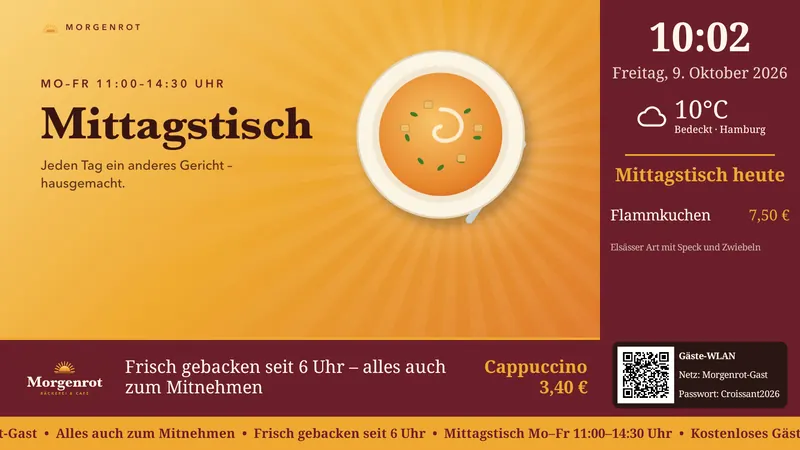
Alle Bilder zeigen modsiTV und die modsi-App mit Beispielinhalten einer erfundenen Bäckerei – keine Kundenprojekte.
So verbinden Sie einen Bildschirm
Geht ein Gerät kaputt, verbinden Sie das Ersatzgerät mit demselben Bildschirm – der Lizenzplatz bleibt derselbe. Sie können auch ein Apple TV gegen einen Webplayer tauschen.
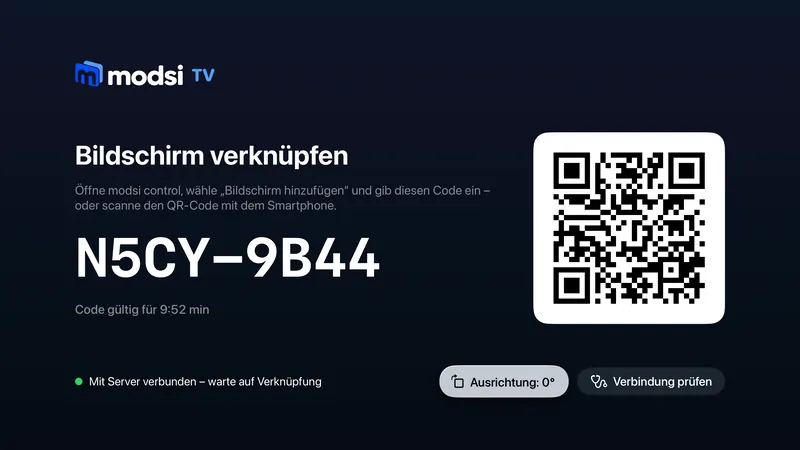
- Player starten.modsiTV auf dem Apple TV oder Android TV installieren und öffnen – oder den Webplayer im Browser des Rechners am Monitor aufrufen.
- Code oder QR ablesen.Der Player zeigt nach dem Start einen kurzlebigen Eingabecode und einen QR-Code. Auf dem Gerät selbst geben Sie kein Passwort ein.
- In modsi control bestätigen.QR-Code mit dem Smartphone scannen oder den Code im Browser eingeben, Unternehmen und Standort wählen, dem Bildschirm einen Namen geben.
- Inhalte zuweisen.Eine Veröffentlichung oder einen Zeitplan zuweisen. Der Player lädt alles vollständig, prüft es und schaltet dann um – in modsi sehen Sie, wann der Stand „aktiv“ ist.
Ohne zusätzliches Gerät: der Browser
Der Webplayer ist eine Seite, die in jedem aktuellen Browser läuft. Er eignet sich, wenn ohnehin ein Rechner am Monitor hängt oder Sie modsi zuerst ohne neue Hardware ausprobieren möchten. Geladene Medien liegen im Browser-Zwischenspeicher, damit die Wiedergabe bei Verbindungsausfall weiterläuft.
Was Sie beim Webplayer beachten sollten
- Ton braucht nach jedem Start des Browsers einmal einen Klick auf die Seite – bis dahin läuft Video stumm. Startet der Browser im Kiosk-Modus mit erlaubter automatischer Wiedergabe, entfällt das.
- Der Rechner darf nicht in den Ruhezustand gehen und der Bildschirmschoner muss aus sein – das stellen Sie im Betriebssystem ein.
- Die Kopplung liegt in den Website-Daten des Browsers. „Website-Daten löschen“ oder ein Inkognito-Fenster entkoppeln den Bildschirm; er muss dann neu verbunden werden.
- Ein Webplayer belegt einen Lizenzplatz wie ein Fernseher.
Was modsi am Gerät nicht steuert
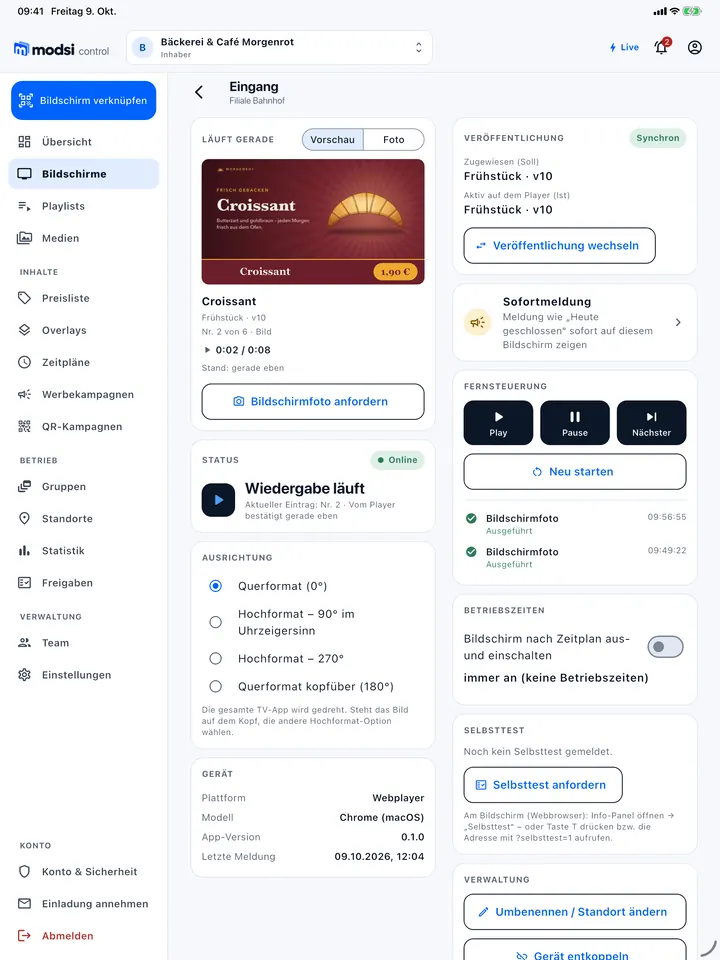
modsi steuert die Wiedergabe im Player – Fernseher, Lautstärke, Kiosk-Betrieb und Autostart der App hängen vom Gerät ab.
Mehr dazu: Was modsi am Gerät nicht steuert
modsi steuert die Wiedergabe innerhalb des Players: Wiedergabe, Pause, nächster Eintrag und den Wechsel der Veröffentlichung. Das Ein- und Ausschalten des Fernsehers, die Lautstärke, ein gesperrter Kiosk-Betrieb oder der automatische Start der App nach dem Einschalten gehören nicht zum Funktionsumfang – das hängt vom Gerät und dessen Einstellungen ab. Ob sich ein Fernseher hochkant montieren und dauerhaft so betreiben lässt, sagt Ihnen der Hersteller.
Eine dauerhafte Speicherung der Inhalte auf dem Gerät können wir nicht garantieren: Das Betriebssystem oder der Browser darf Zwischenspeicher leeren; fehlende Dateien lädt der Player dann nach. Alle Funktionen im Überblick stehen unter Funktionen, die Preise je Bildschirm auf der Preisseite. Beispiele aus der Praxis: Einzelhandel und Gastronomie.
Häufige Fragen zu Geräten
Ihre Frage ist nicht dabei? Schreiben Sie uns – wir antworten per E-Mail.
Welche Geräte brauche ich?
Einen Fernseher oder ein Display mit HDMI-Eingang und dazu ein Apple TV oder ein Gerät mit Android TV, auf dem die App modsiTV läuft. Alternativ nutzen Sie den Webplayer: eine Seite, die in jedem aktuellen Browser läuft – etwa auf einem Mini-Rechner, PC oder Laptop, der am Monitor hängt. Ein Apple TV oder Android TV ist dann nicht nötig. Alle drei Plattformen erhalten dieselben Inhalte und lassen sich in einem Unternehmen mischen.
Was ist ein „lizenzierter Bildschirm“?
Jeder Bildschirm, den Sie in modsi anlegen, belegt einen Lizenzplatz – unabhängig davon, ob er gerade online ist. Tauschen Sie ein Gerät aus, bleibt der Platz derselbe. Archivieren Sie einen Bildschirm, wird sein Platz wieder frei. Apple TV, Android TV und Webplayer zählen gleich.
Was ist der Webplayer und was muss ich beachten?
Der Webplayer ist eine Website, die Sie im Browser eines Rechners am Monitor öffnen. Sie koppeln ihn per Code oder QR wie einen Fernseher; er erhält dieselben Inhalte, Overlays, Befehle und den Gruppen-Takt und zählt in der Statistik mit. Zu beachten: Für Ton ist nach jedem Browserstart ein Klick nötig (oder der Browser startet im Kiosk-Modus mit erlaubter automatischer Wiedergabe), der Rechner darf nicht in den Ruhezustand gehen, und „Website-Daten löschen“ entkoppelt den Bildschirm.
Wie verbinde ich einen Bildschirm?
Der Player – modsiTV am Fernseher oder der Webplayer im Browser – zeigt nach dem Start einen Eingabecode und einen QR-Code. Scannen Sie den QR-Code mit dem Smartphone oder geben Sie den Code in modsi control ein, wählen Sie den Standort und vergeben Sie einen Namen.
Was passiert, wenn das Internet im Laden ausfällt?
Inhalte, die der Player bereits vollständig geladen hat, laufen weiter. Änderungen und Fernsteuerbefehle kommen an, sobald die Verbindung zurück ist; offline gesammelte Wiedergaben werden dann nachgemeldet. Eine dauerhafte Speicherung auf dem Gerät können wir nicht zusichern, weil das Betriebssystem oder der Browser Zwischenspeicher freigeben darf.
Kann ich Bildschirme hochkant betreiben?
Ja. In modsi control wählen Sie pro Bildschirm die Ausrichtung (Hochformat 90° oder 270°), modsiTV und der Webplayer drehen dann ihre gesamte Darstellung. Playlists und Overlays legen Sie dafür im Hochformat an. modsi dreht nur das Bild: Ob Ihr Fernseher oder Display hochkant montiert und dauerhaft so betrieben werden darf, hängt vom Gerät ab – das sagt Ihnen der Hersteller.
Fangen Sie mit dem Gerät an, das schon da ist.
Ein Laptop am Fernseher reicht zum Ausprobieren. Wechseln Sie später auf Apple TV oder Android TV, verbinden Sie das neue Gerät mit demselben Bildschirm – der Lizenzplatz bleibt.
Zugang auf Anfrage · Abrechnung per Rechnung und Überweisung, monatlich oder jährlich